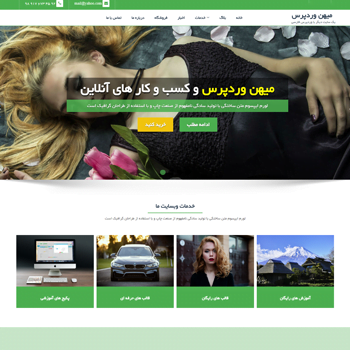
وردپرس
وردپرس یک سیستم مدیریت محتوا (CMS) است که به زبان PHP نوشته شده و عمدتاً برای ایجاد وبلاگ در نظر گرفته شده است.
راه اندازی اولیه 
قبل از نصب وردپرس، ابتدا باید از پیکربندی صحیح خود دامنه و پایگاه داده اطمینان حاصل کنید:
- بدون ویرایش گزینه های موجود در تنظیمات پیشرفته یک وب سایت ایجاد کنید.
- سرورهای DNS ما را در ثبت کننده دامنه نشان دهید.
- یک پایگاه داده MySQL با کاربر پایگاه داده ایجاد کنید.
نصب و راه اندازی:
توجه:
آدرس سرور MySQL به شماره سرور بستگی دارد.
برای سرور s0.serv00.com آدرس mysql0.serv00.com
برای سرور s1.serv00.com آدرس mysql1.serv00.com
برای سرور s2.serv00.com آدرس mysql2.serv00.com
و غیره خواهد بود. نمونه ها از استفاده می کنند.
mysqlX.serv00.com
برای انجام نصب ابتدا باید از طریق SSH وارد حساب کاربری خود شوید
ورود به سیستم های Serv00.com از طریق یک پروتکل امن و رمزگذاری شده SSH (OpenSSH) در پورت استاندارد 22 و پورت های اضافی 80 و 433 انجام می شود.
اولین باری که از دستگاه جدید خود وارد سیستم می شوید، اثر انگشت نشان داده می شود. آن را با لیست مقایسه کنید و بنابراین تأیید کنید که آیا به سرور مناسب متصل هستید یا خیر.
ورود از سیستم های ویندوز:
PuTTY را دانلود کنید.

1-در شکل زیر پس از شروع، در قسمت نام میزبان (یا آدرس IP) باید login@server را وارد کنید. مثلاً
Host Name (or IP Address):sobhan1352@s7.serv00.com
توجه:در (نمونه درقسمت بالا) مکانهای login و server، باید دادههای پیام ایمیل ارسالی هنگام فعالسازی حساب را وارد کنید.
2-در بخش Connection type گزینه SSH را انتخاب کنید.
3- در بخش پایین پنجره Close window on exit گزینه Only on clean exit را انتخاب کنید.
4- حالا کار تمام است در پایین پنجره گزینه Open را بزنید تا وارد برنامه شویم.
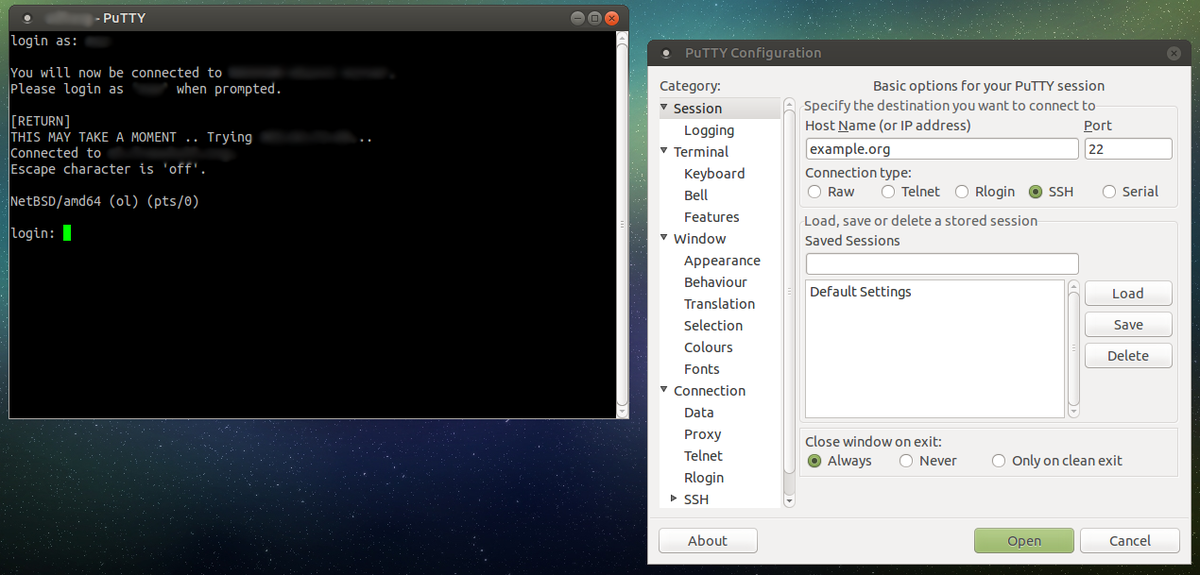
5- حالا پنجره زیر باز می شود که شبیه برنامه داس است.سپس رمز عبور خود را وارد کنید.
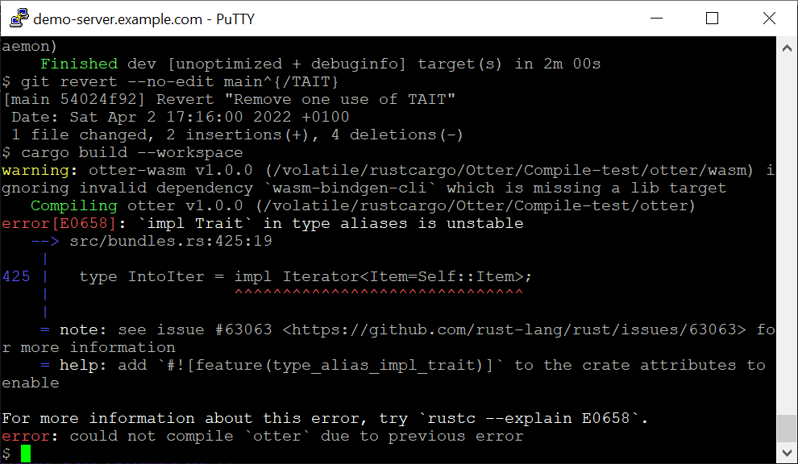
هنگام وارد کردن رمز عبور، هیچ ستاره یا کاراکتر دیگری روی صفحه ظاهر نمی شود.
6- رمز ورود باید با فشار دادن کلید Enter تایید شود.
در برنامه باز شده PuTTY که به صورت داس می باشد:
به ~/domains/DOMAIN/ بروید که در آن DOMAIN نام دامنه ای است که وردپرس در آن نصب می شود، دستور:
cd ~/domains/sobhan1352b.ir/
دانلود آرشیو نصب آخرین نسخه CMS:
https://wordpress.org/latest-fa_IR.zip را واکشی کنید
پوشه public_html را حذف کنید، بایگانی را باز کنید، نام دایرکتوری بدون بسته بندی را تغییر دهید و پس از باز کردن بایگانی غیر ضروری را حذف کنید این سه کار را به ترتیب با دستور زیر انجام دهید:
rm -r public_html && unzip latest.zip && mv wordpress public_html && rm latest.zip
به وب سایت بروید و نصب را در مرورگر خود ادامه دهید.
هنگام پیکربندی سیستم، وارد کنید:
آدرس سرور پایگاه داده - mysqlX.serv00.com
نام پایگاه داده - نام پایگاه داده MySQL ایجاد شده
کاربر پایگاه داده - نام کاربری (که به پایگاه داده MySQL قبلا ایجاد شده دسترسی دارد)،
رمز عبور پایگاه داده - رمز عبور کاربری که قبلا وارد شده است.
پس از اتمام نصب، دایرکتوری نصب را با دستور rm -r public_html/install حذف کنید
توصیه می کنیم از افزونه wp admin slug برای مخفی کردن آدرس استاندارد پنل ورود به سیستم برای مدیر استفاده کنید.
[sobhan1352@s7] :<~/domains/sobhan1352b.ir>$
==============
https://docs.serv00.com/WordPress/
WordPress
WordPress is a content management system (CMS) written in PHP and mainly intended for creating blogs.
Initial setup
Before installing WordPress, you must first ensure the correct configuration of the domain itself and the database:
- Create a Website without editing the options in
Advanced Settings. - Indicate our DNS servers at the domain registrar.
- Create a MySQL database with a database user.
Installation
Warning
The MySQL server address depends on the server number. For server s0.serv00.com will be the address mysql0.serv00.com, for server s1.serv00.com - mysql1.serv00.com, for server s2.serv00.com - mysql2.serv00.com etc. The examples use mysqlX.serv00.com
In order to perform the installation, you must first log in to your account via SSH, then:
- Go to
~/domains/DOMAIN/ where DOMAIN is the name of the domain where WordPress will be installed, command: cd ~/domains/DOMAIN/. - Download the installation archive of the latest CMS version:
fetch https://wordpress.org/latest.zip - Delete the
public_html directory, unpack the archive, rename the unpacked directory and remove the unnecessary archive after unpacking: rm -r public_html && unzip latest.zip && mv wordpress public_html && rm latest.zip - Go to the website and continue the installation in your browser.
- When configuring the system, enter:
- database server address -
mysqlX.serv00.com - database name - name of the created
MySQL database - database user -
username (who has access to the previously created MySQL database), - database password -
password of the previously entered user. - After the installation is complete, remove the
install directory with the rm -r public_html/install command
We recommend using the wp admin slug plugin to hide the standard address of the login panel for the administrator.
 همانطور که میدانید فایلها در فرمتهای مختلفی ذخیره و قابل
استفادهاند. بهعنوان مثال فایلهای صوتی دارای فرمتهایی همچون Mp3 ،WMA
،OGG ،AAC و WAV بوده و فایلهای ویدئویی در فرمت های مختلفی اعم از: AVI
،MKV ،MP4 ،VOB و… وجود دارند. گاهی اوقات هنگام تغییر نام این فایلها
ممکن است بخواهید فرمت آنها را نیز تغییر دهید. به عنوان مثال شاید
بخواهید برای عدم دسترسی آسان به مجموعهای از فایلهای PDF، فرمت آنها را
به AVI تغییر دهید تا کسی قادر به بازکردن فایلهای شما نباشد؛ چرا که
تشخیص این که فرمت اصلی فایل چه بوده است کار سادهای نیست.
همانطور که میدانید فایلها در فرمتهای مختلفی ذخیره و قابل
استفادهاند. بهعنوان مثال فایلهای صوتی دارای فرمتهایی همچون Mp3 ،WMA
،OGG ،AAC و WAV بوده و فایلهای ویدئویی در فرمت های مختلفی اعم از: AVI
،MKV ،MP4 ،VOB و… وجود دارند. گاهی اوقات هنگام تغییر نام این فایلها
ممکن است بخواهید فرمت آنها را نیز تغییر دهید. به عنوان مثال شاید
بخواهید برای عدم دسترسی آسان به مجموعهای از فایلهای PDF، فرمت آنها را
به AVI تغییر دهید تا کسی قادر به بازکردن فایلهای شما نباشد؛ چرا که
تشخیص این که فرمت اصلی فایل چه بوده است کار سادهای نیست.